OpenAI: ChatKit Widgets
第 5 章介绍 Vercel AI SDK 时,我们提到这是一个很基础的 Tool Call 到预设卡片组件的映射,即模型先调用 getWeather 之类的 Tool,前端再用约定好的 <Weather> 组件渲染 Tool Result。OpenAI 的 ChatKit Widgets 基本沿用这套方法,两者的主要差异发生在 UI 这一层,Vercel 直接使用项目里的 React 组件,ChatKit 则提供了一套固定的 Widget Catalog。
所以,我们可以先把 ChatKit Widgets 归入同一条 Tool Call 映射路线。需要说明的是 ChatKit 本身提供的是一个聊天产品的外层综合功能,涵盖 Thread、消息流、附件、Action、主题和输入框等,只不过其中的 Widgets 功能是我们要讨论的一种预定义组件的 GenUI 路线。
截至 2026 年 8 月,ChatKit 官方推荐新项目使用自建服务端的 Custom Server Integration:前端嵌入 ChatKit Web Component,后端使用例如 ChatKit Python SDK 接入自己的 Agent。此前 ChatKit 也可以直接接入 Agent Builder 发布的 Hosted Workflow;Agent Builder 目前已进入迁移期,官方计划于 2026 年 11 月 30 日关闭该服务,ChatKit 本身继续保留。
一张 Widget 由谁完成
如前面所述,ChatKit 的页面很完整,聊天记录、输入框和 Widget 卡片都在同一个界面里。让我们重点先把一张天气卡片的 Widget 的分工写清楚:
ChatKit Widget Catalog + 开发者 Template + 运行时 Data
                         ↓
最终 Widget| 部分 | OpenAI 提供 | 开发者完成 |
|---|---|---|
| 聊天外壳 | Web Component、Thread、消息流、输入框和附件 | 嵌入页面、连接 /chatkit 接口、设置主题 |
| Widget | Catalog、默认样式和浏览器 Renderer | 选择组件,编排卡片结构和文案 |
| Template | .widget 格式、Studio、Python WidgetTemplate | 编写模板、Schema、Jinja 数据绑定和条件 |
| 运行时数据 | Tool Call、Thread stream event | 实现 Tool,连接天气、订单等业务数据源 |
| 交互 | Action 事件、loading 状态和更新接口 | 定义 Action 名称、参数与服务端处理逻辑 |
天气卡片的实际链路也可以压缩成五步:用户询问天气,模型选择 show_weather Tool,Tool 返回天气数据,服务端调用 WidgetTemplate.build(data),ChatKit Renderer 绘制最终组件树。模型只需要生成 Tool 名称和参数,卡片长什么样由开发者的 Template 决定。
本章采用 Custom Server Integration。ChatKitServer.respond() 接收新消息,ChatKitServer.action() 处理 Widget 上的点击;两条入口都可以向同一个 Thread 写入流式事件。这个结构把普通回复、Tool Call、Widget 和后续操作放进了同一段聊天记录。
全局主题和单张卡片
开发者可以从两个位置调整界面。第一层是 ChatKit 的全局 Theme,它会影响聊天外壳和所有 Widget 的基础风格。本次实验在 useChatKit() 中设置暖灰背景、橙色强调色、圆角、密度和字号:
theme: {
  density: "spacious",
  colorScheme: "light",
  color: {
    accent: { primary: "#c15f3c", level: 1 },
    surface: { background: "#f7f6f2", foreground: "#eeeae3" }
  },
  radius: "soft",
  typography: { baseSize: 16 }
}
第二层是单张卡片的 .widget Template。天气卡片里的背景、边框、Padding、横竖排列、图标、指标格和按钮都写在 Template 中。样式入口是 Catalog 组件及其 Props,例如 Row、Col、Box、background、minWidth 和 wrap;这些字段决定 Renderer 最终采用的布局和设计 Token。
为了验证这两层定制能走多远,我用同一份天气数据和 Action 做了一张 Claude-like 天气卡。全局 Theme 处理聊天页面,Template 处理卡片内部。组件的渲染和交互仍由 ChatKit 完成。
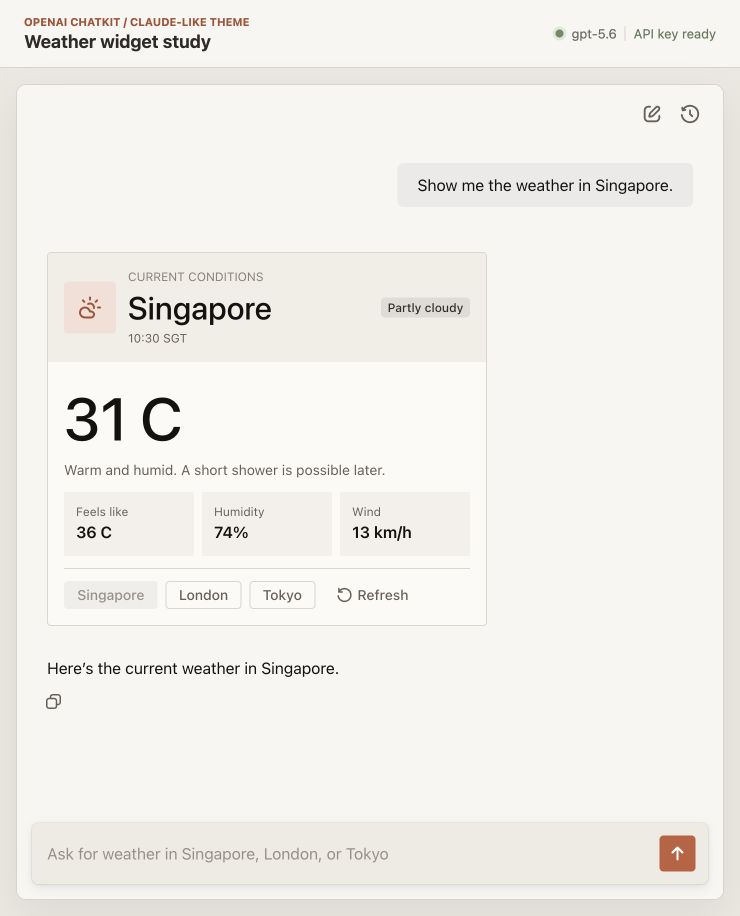
同一套 ChatKit Components,通过全局 Theme 和 .widget Template 调整为 Claude-like 风格。
这个结果只参考了 Claude 的配色与留白。按钮状态、响应式布局和组件实现继续使用 ChatKit。开发者能调整 Catalog 已开放的字段,也要接受 Catalog 对组件形态和样式范围的限制。
Components 和 Widget Template
ChatKit Widgets 的公开组件大致分成四组:
- 根节点:
Card、ListView和Basic; - 布局:
Row、Col、Box和Spacer; - 内容:
Text、Title、Icon、Image和Chart; - 输入与操作:
Button、Input、Select和Form。
服务端最终交给浏览器的是一棵 JSON 组件树。天气卡片用 Card 做根节点,再用 Row、Col 和 Box 组织内容。Vercel Demo 会把 Tool Result 交给完整的 React WeatherCard;ChatKit Template 则把这些小组件组装成业务卡片。
.widget 文件的外层包含 version、name、template 和输入数据的 jsonSchema。template 是一段带 Jinja 表达式的 Widget JSON 字符串,例如:
{
  "type": "Icon",
  "name": {{ condition_icon | tojson }}
},
{
  "type": "Title",
  "value": {{ city | tojson }}
},
{% for option in cities %}
{
  "type": "Button",
  "label": {{ option | tojson }}
}
{% endfor %}
服务端调用 WidgetTemplate.build(data) 后,Jinja 填入变量并执行条件、循环,最后得到 WidgetRoot。这一步不需要再次调用模型。Tool 或应用服务端准备数据,Template 完成组件树组装。
Studio 模板制作工具
ChatKit Studio 提供了 Gallery 和 Builder,帮助开发者快速可视化理解并制作 .widget。它可以从自然语言、mockup、空白文件或已有 .widget 开始;也可以同时查看组件结构、Schema、示例数据、实时预览和编译后的 JSON。
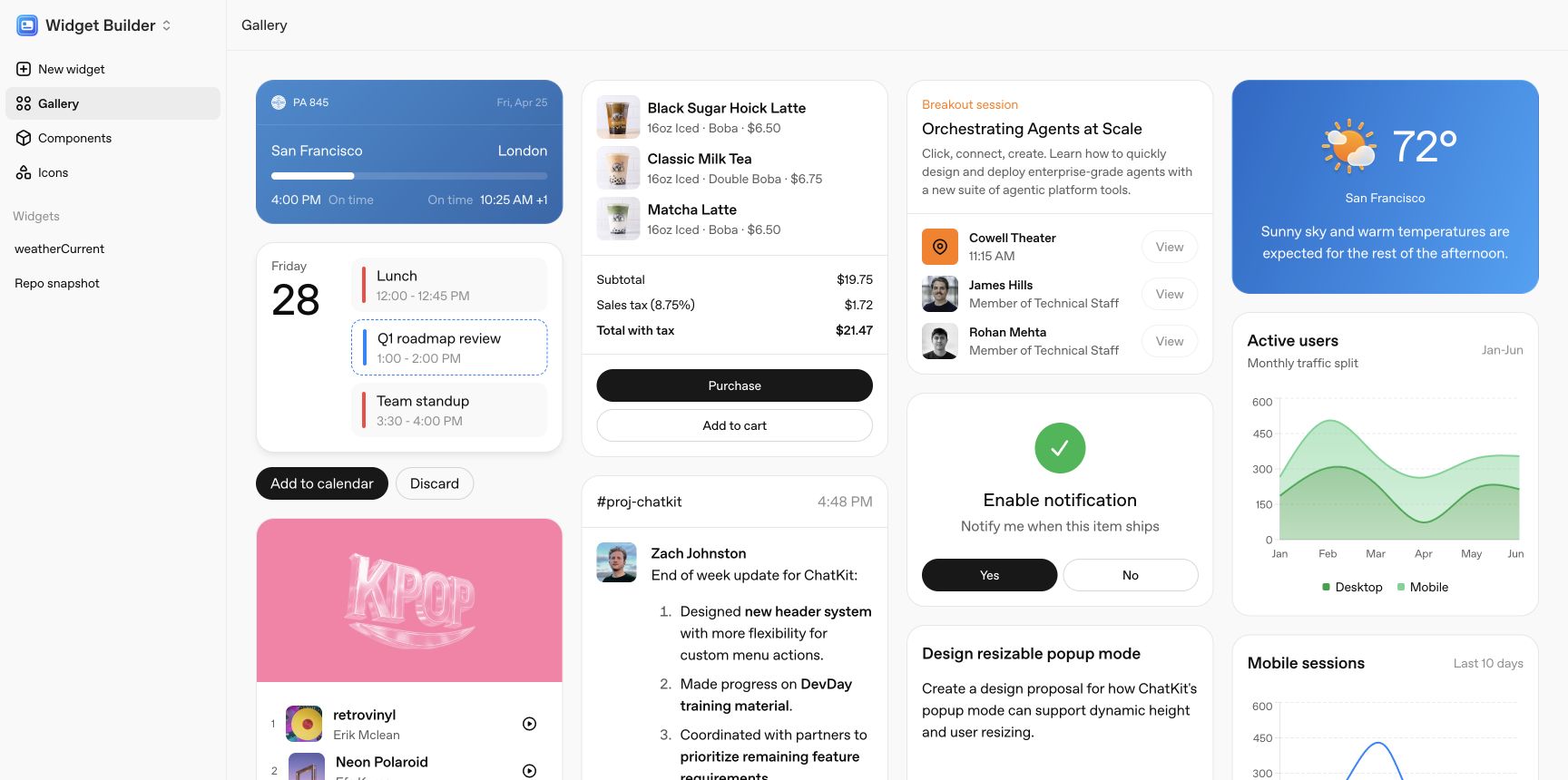
Gallery 用航班、购物、会议、天气等业务例子展示 Catalog 的组合方式。
本次实验选择 Gallery 中的 weather_current,再把 San Francisco 改成 Singapore。天气卡用 flex={1} 平分三个指标格,用 minWidth 和 wrap 处理较窄的容器。
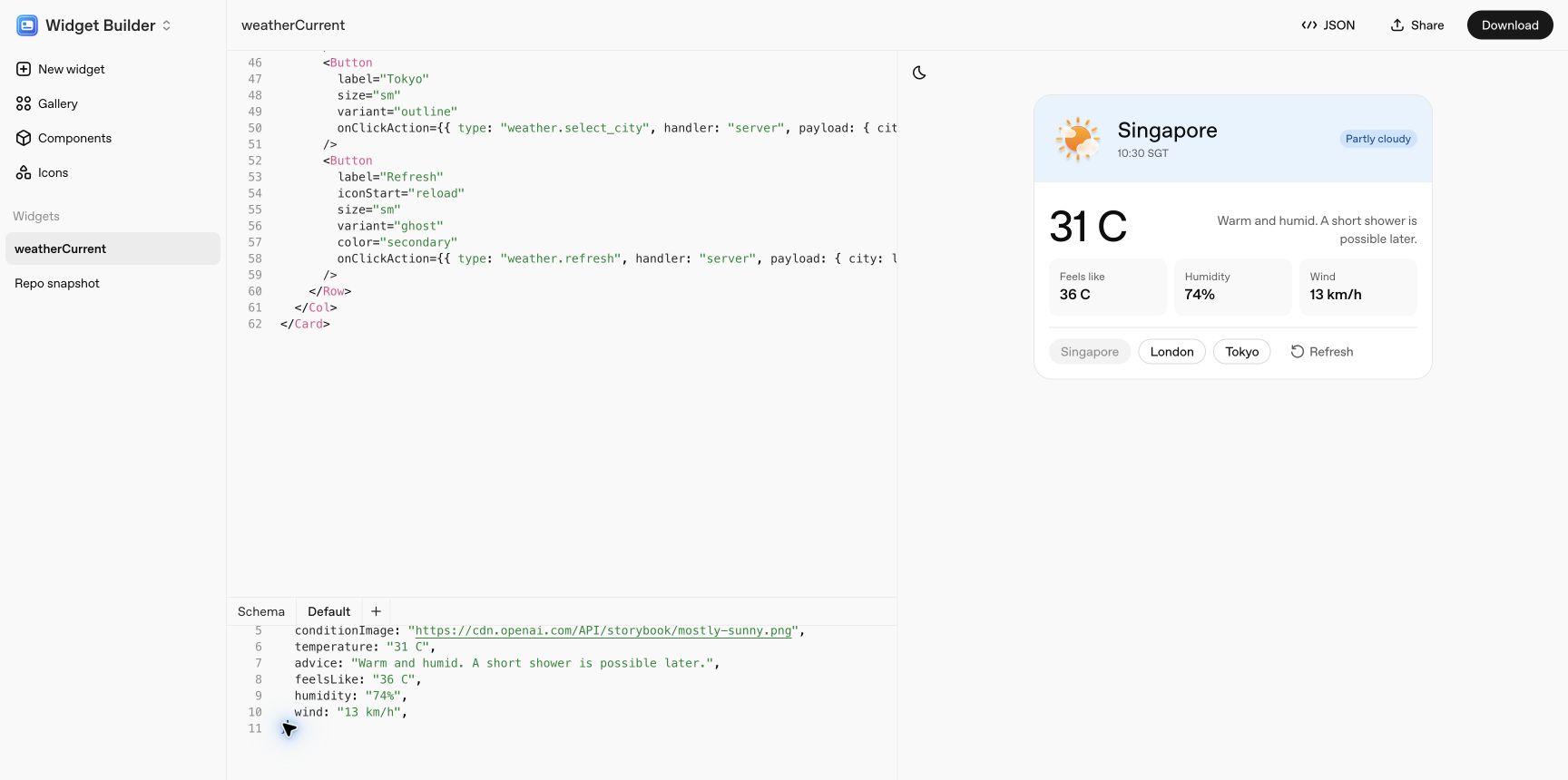
左侧编辑组件、Schema 和示例数据,右侧检查实际渲染结果。
个人感觉 Studio 可以加快 .widget 的制作和预览。它负责导出文件,生产环境再由 WidgetTemplate 读取;开发者也可以二次修改这个文件,本章的 Claude-like 版本便采用了这种方式(从蓝色的一个主题改成了橙色)。导出的 Action 只描述事件名称、参数和 loading 行为;查询天气、更新 Widget 等业务逻辑仍然是自己的应用前后端在控制(可以配置 Action 的接收者是前端还是后端)。
开源边界:能够确认到哪一步
- ChatKit 的 JavaScript 仓库公开了组件 Props、Theme 类型、React Hook 和 Web Component wrapper;
- Python 仓库公开了
ChatKitServer、Widget schema、Template、Thread event、Widget diff 和 Action runtime。 - 浏览器 Renderer 通过 OpenAI CDN 发布,Studio 以在线工具的形式提供。
- 公开仓库目前覆盖前后端接入层,组件 Renderer 和 Studio 属于 OpenAI 托管的部分。
本次实验也检查了浏览器实际下载的 JavaScript 和 CSS,其中包含编译后的组件注册表、默认样式和响应式规则。天气卡片本身依靠 flex、minWidth 和 wrap 适配容器,没有编写断点表达式;Renderer 外层还会用 ResizeObserver 观察 Widget 容器,并按 280、355、435、555、755 和 955 px 切换响应式规则。组件定义、样式和宽度规则因此都有具体值可以核对。这些证据只能协助解释页面的渲染规则,而 OpenAI 内部源码如何组织,暂无公开资料。
由于 Renderer 和 Studio 的中间流程没有公开源码,本章不再逐个介绍内部对象和事件名,也不根据编译产物补一套流程说明。感兴趣的读者可以直接试用 ChatKit Studio 和 Widget Gallery,体验组件组合、预览和导出的完整过程。
天气卡片 Demo
本次实验使用 openai-chatkit 1.6.5、openai-agents 0.22.0、@openai/chatkit 1.9.0 和 @openai/chatkit-react 1.6.1。前端加载 ChatKit Web Component,本地 FastAPI 运行 ChatKitServer,Agents SDK 调用真实的 gpt-5.6。天气数字使用固定 fixture,避免第三方天气接口影响 Tool、Widget 和 Action 的观察。
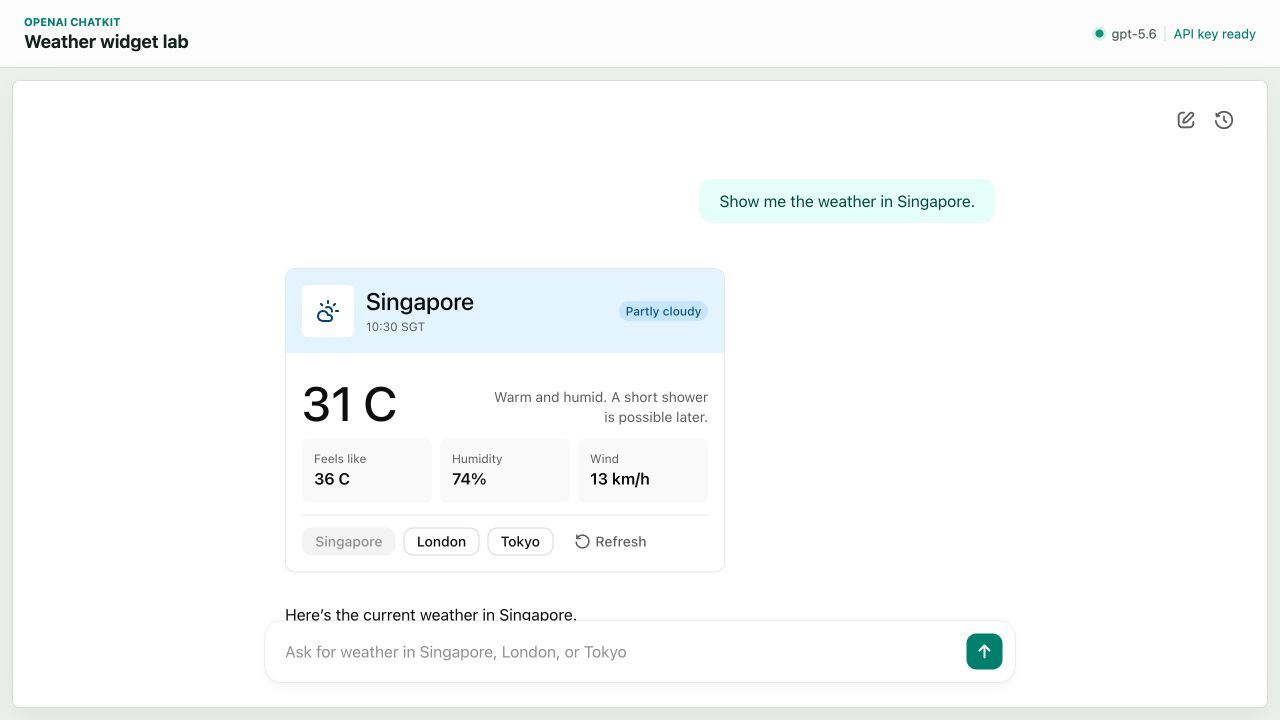
用户发送天气请求后,模型选择 show_weather,服务端在同一条 Thread 中推送天气 Widget。
用户输入 Show me the weather in Singapore. 后,模型第一次返回的结构化结果很短。实验日志经过 Agents SDK 规范化后如下:
{
  "tool": "show_weather",
  "arguments": {
    "city": "Singapore"
  }
}
天气数据随后由 show_weather Tool 从 fixture 中读取:
{
  "city": "Singapore",
  "temperature": "31 C",
  "condition": "Partly cloudy",
  "condition_icon": "lucide:cloud-sun",
  "humidity": "74%",
  "wind": "13 km/h",
  "feels_like": "36 C",
  "observed_at": "10:30 SGT"
}
Tool 一边把这份数据交给 .widget 模板,一边将结果返回模型。模板生成 Card 组件树并写入 Thread;模型拿到 Tool Result 后,又生成了一句 Here’s the current weather in Singapore.。所以这一轮实际产生了两个 OpenAI Response:第一段选择 Tool,第二段补充自然语言。
从模型开始到 show_weather Tool Call 用了 2,169 ms,到完整 Widget 为 2,874 ms,整轮 Response 在 4,429 ms 完成。这个延迟包含真实模型请求和本地故意增加的约 700 ms loading 状态,数据本身不走远程天气服务。
一张 Widget 怎样流式出现
show_weather Tool 返回的是一个异步过程。它先 yield loading Widget,稍等后再 yield 完整结果:
async def states():
    yield build_loading_weather_widget(city)

    await asyncio.sleep(0.7)
    snapshot = get_weather(city)
    yield build_weather_widget(snapshot)

await ctx.context.stream_widget(states())
ChatKit Python SDK 将两个 WidgetRoot 状态转换成 thread.item.added、thread.item.updated 和 thread.item.done 等事件。前端产品代码不用再定义一套天气卡片 SSE 协议,只需让 ChatKit Web Component 消费 Thread stream。
实验中还遇到一个很具体的问题:Icon.name 写成 cloud-sun 时,页面没有显示图标。查看 ChatKit JS 的官方 API Reference,其将 LucideIcon 定义为 lucide:${string},ChatKitIcon 则包含 ChatKit 内置名称和 LucideIcon 两部分。因此,可以判断出 cloud-sun 与 lucide:cloud-sun 会进入两张不同的图标表。
.widget 经过 WidgetTemplate.build() 后会转换成 DynamicWidgetRoot。这个类型允许模板携带额外字段,构建过程也没有使用 .widget 中的 jsonSchema 校验每个图标名称,因此 cloud-sun 顺利进入了浏览器。Renderer 收到名称后再进行分流:无前缀名称进入 ChatKit 自带图标表,lucide: 前缀则进入 Lucide 图标表。ChatKit 自带图标表中没有 cloud-sun,所以第一次渲染得到了一块空白;改成 lucide:cloud-sun 后,Renderer 找到对应的 Lucide chunk,图标才正常显示。
这个问题说明 .widget 的 Schema、Python 模板构建和浏览器 Renderer 是三道不同的检查。字段通过前两道检查,只代表 JSON 结构能够继续传递,组件中的枚举值最终还要由 Renderer 识别。算是个可以帮助大家避免的小坑吧。
组件里的按钮如何进行下一步
天气 Widget 底部有 Singapore、London、Tokyo 和 Refresh 四个按钮。每个按钮都携带一份 ActionConfig:
{
  "type": "Button",
  "label": "London",
  "onClickAction": {
    "type": "weather.select_city",
    "handler": "server",
    "payload": {
      "city": "London"
    }
  }
}
用户点击后,ChatKit 把 Action 发给 ChatKitServer.action()。这次实验选择直接读取 London fixture,先替换成 loading Widget,约 450 ms 后再替换为 London;Tokyo 和 Refresh 亦采用同一套流程。三次 Action 的 invokes_model 都是 false,Action 前后的模型运行次数保持不变。
服务端还向 Thread 写入了一条 HiddenContextItem,记录用户已经选择 London。下一次用户发送消息时,模型便能从历史上下文中读到这次操作。action() 也可以改成调用模型或写入一条新消息;本次实验采用的是本地更新 UI,并补充一条隐藏上下文。
平台和语言边界
一方面,由于 Widget 是普通 JSON,任意后端语言和框架都可以生成相同的组件树。官方的 .widget + Jinja + WidgetTemplate 工具链目前放在 Python SDK 中;公开的 Node.js 包里尚未看到对等的模板编译器和 Custom Server runtime。Node.js 项目一般需要用 TypeScript 函数构造 Widget JSON,或者自行接入模板引擎。ChatKit Renderer 最终读取的是浏览器收到的组件树。
另一方面,客户端是一套 Web Component,因此除了浏览器外,其他平台可以嵌入 Web 内容,理论上也可以自行实现这份 Widget Catalog 的 Renderer。OpenAI 暂未提供与 A2UI Flutter、AGenUI Android 相似的原生 Renderer,因此 ChatKit 的客户端落地仍明显偏向 Web。
一点判断
个人认为,ChatKit Widgets 最大的参考价值,来自 ChatGPT 长期积累的大量真实使用数据。合理推断 OpenAI 能从早期的使用场景中判断聊天窗口需要展示什么、用户经常执行哪些操作,再据此整理出一套相对合理的组件库。开放式 GenUI 框架自建 Catalog 时,参考这份组件库定义是有其产品化价值的,至少你不用从 Text + Button 测起。
另外,由于 ChatKit Renderer 与 Studio 由 OpenAI 托管发布,官方 Custom Server 工具链目前也明显偏向 Python,后续升级存在几个具体风险。举个例子:目前官方页面直接加载没有版本号的 chatkit.js,也未提供固定 Renderer 版本或自行部署的入口;一旦组件参数、响应式断点或默认样式发生变化,已经上线的 Widget,以及重新打开的历史 Widget,也要跟着验证,核心业务长期依赖它会增加维护和回退的成本。
但反过来看,这套托管方案省去了组件实现、聊天外壳和 Thread runtime 的前期工作,用来快速验证一个 Agent Chat 产品是否有人使用,以及 GenUI 的介入给产品增加多少价值,倒是十分合适。
OpenAI 体系里的其他 GenUI 相关技术
MCP Apps
MCP 原本负责连接模型与外部数据、工具,MCP Apps 在这条链路上增加了 UI Resource 和 iframe 通信协议。MCP Tool 通过 _meta.ui.resourceUri 指向开发者提前写好的 HTML App;在 ChatGPT 中,OpenAI 的 Host 使用 sandbox iframe 加载它,再通过 MCP Apps Bridge 传入 Tool Input、Tool Result 和主题、尺寸等信息。
模型只需要选择 Tool 并填写参数,页面布局和交互代码均已写在 HTML App 中。因此,MCP Apps 更接近“Tool + Web View”,它为 ChatGPT 中的第三方交互界面提供了统一的挂载方式,本身没有定义一套让模型编排组件的 UI 语言。
Structured Outputs
Structured Outputs 可以用来实现另一种更接近 A2UI 的实验:开发者先将 Card、Text、Button 等预定义组件写成递归 JSON Schema,再让模型生成符合 Schema 的组件树,客户端按照节点名称映射到 React 等平台组件。OpenAI 官方 GitHub 样例还会流式接收 Function Arguments,使用 partial-json 解析尚未结束的 JSON,从而逐步显示已经生成的部分。这里的组件库、样式、Renderer、状态和 Action 都要由开发者实现;Structured Outputs 主要负责约束模型的输出结构。它算是提供了自建 GenUI 的一个起点,但距离 A2UI、OpenUI 这类已经补齐协议和运行时的方案还有不少工程工作。
参考资料
- ChatKit @ OpenAI
- Advanced integrations with ChatKit @ OpenAI
- ChatKit widgets @ OpenAI
- Actions in ChatKit @ OpenAI
- ChatKit Widget Gallery
- ChatKit Python SDK @ GitHub
- ChatKit JS SDK @ GitHub
- LucideIcon @ OpenAI ChatKit JS
- OpenAI ChatKit Advanced Samples @ GitHub
- Agent Builder @ OpenAI
- Add UI to your MCP server @ OpenAI
- Structured Outputs @ OpenAI
- OpenAI Structured Outputs Samples @ GitHub